二次开发-调整门户-门户调整示例-改变门户显示风格
门户:如何使用改变门户显示风格
在本操作方法中,默认的门户引导程序主题(组合菜单)将替换为在线上找到的另一个主题。
名称:如何变更引导程序主题
类型:[ ttps://]如何
听众:[ ttps://]管理员, [ ttps://]Integrator, [ ttps://]Developer
水平:[ ttps://]中等
持续时间:30分钟
关键词:[ ttps://]portal, [ ttps://]Customization
iTop版本:[ ttps://]2.3.0
您将需要:
- 知道如何将iTop扩展和升级用作系统,
- 装有安装了演示数据和增强门户的iTop系统,
- 可以访问具有足够权利的账号来连接到门户(通常这意味着拥有门户用户描述)。
该教程的目的
在此教程中,您将学习如何:
- 变更的门户引导程序主题以变更的外观为准,如以下多个屏幕截图所示:
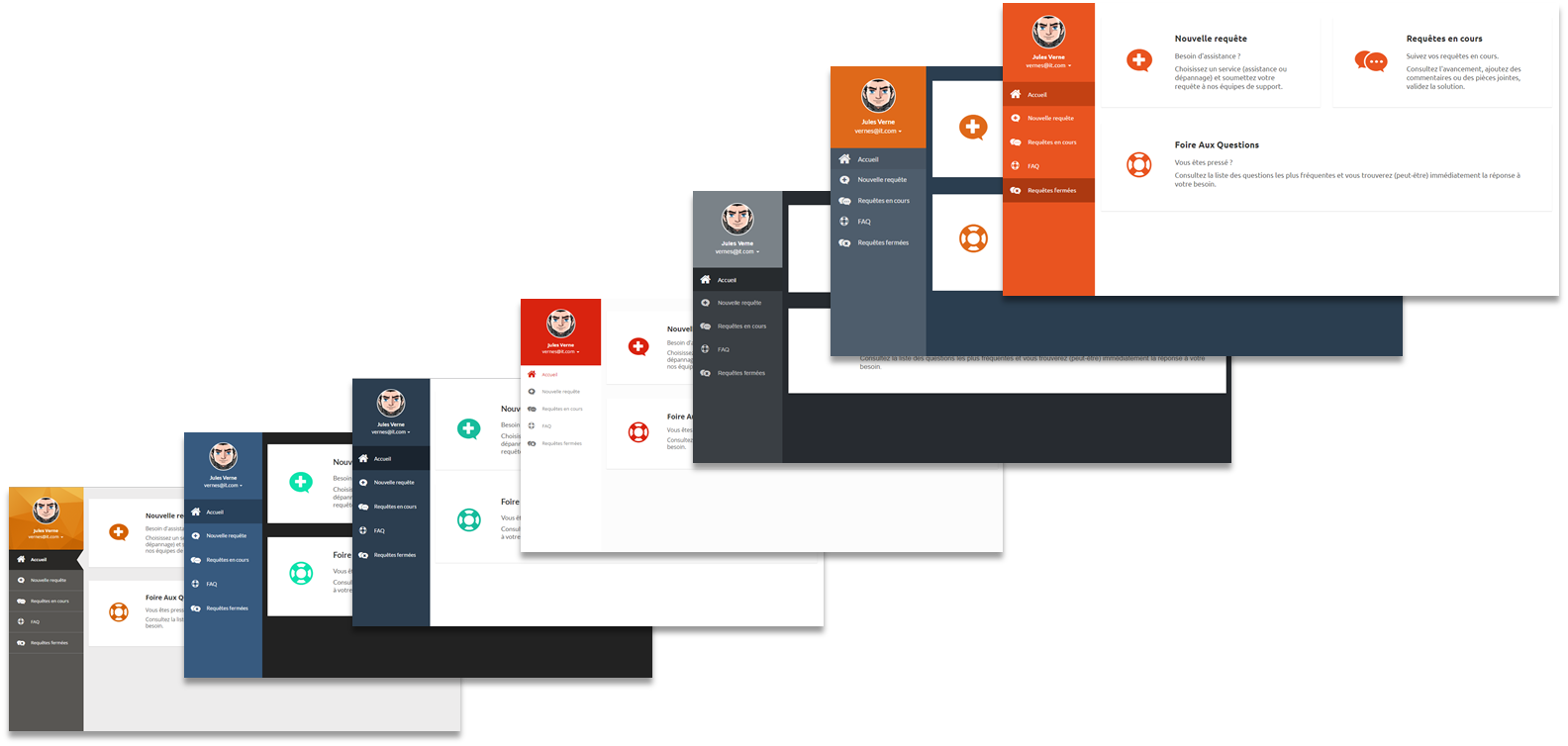
首先,我们需要创建一个iTop扩展,它将更改门户XML配置来定义要使用的主题。从自定义指南中检查扩展模块部分(iTop定制)(如有必要)。
- 将该扩展命名为sample-portal-new-theme。
- 删除main.sample-portal-new-theme.php文件,因为我们不需要任何PHP代码。
您应该具有以下结构:

选择一个新主题
现在已经进行了扩展,我们需要获得一个新的Bootstrap主题,它将替换Combodo。对于我们的示例,我们将使用来自bootswatch.com 但是您可以使用任何与Bootstrap 3兼容的主题。
去bootswatch.com,下载预编译的css文件 并将其放入新扩展名的文件夹中。
您应该具有以下结构:
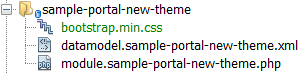
请注意,Bootstrap模板与Bootstrap主题不同。 Bootstrap模板更加复杂,因为它不仅更改CSS样式,而且更改HTML标记。有关如何为门户使用新的Bootstrap模板的信息,请检查此其他示例扩展( )
)现在我们有了新的主题,我们只需要制作一个XML增量,并使用变更和门户配置即可。打开datamodel.sample-portal-new-theme.xml文件并粘贴以下代码:
<?xml version="1.0" encoding="UTF-8"?> <itop_design xmlns:xsi="2001/XMLSchema-instance" version="1.3"> <module_designs> <module_design id="itop-portal" xsi:type="portal"> <properties> <themes> <theme id="bootstrap" _delta="define_if_not_exists">sample-portal-new- theme/css/bootstrap.min.css</theme> </themes> </properties> </module_design> </module_designs> </itop_design>gn>
这将主题节点添加到门户。只需确保包含扩展名和文件名的路径与系统上的路径相同,即可进入最后一步。
最后,运行iTop系统的升级,并选中新扩展名选项,然后访问门户。
等等!
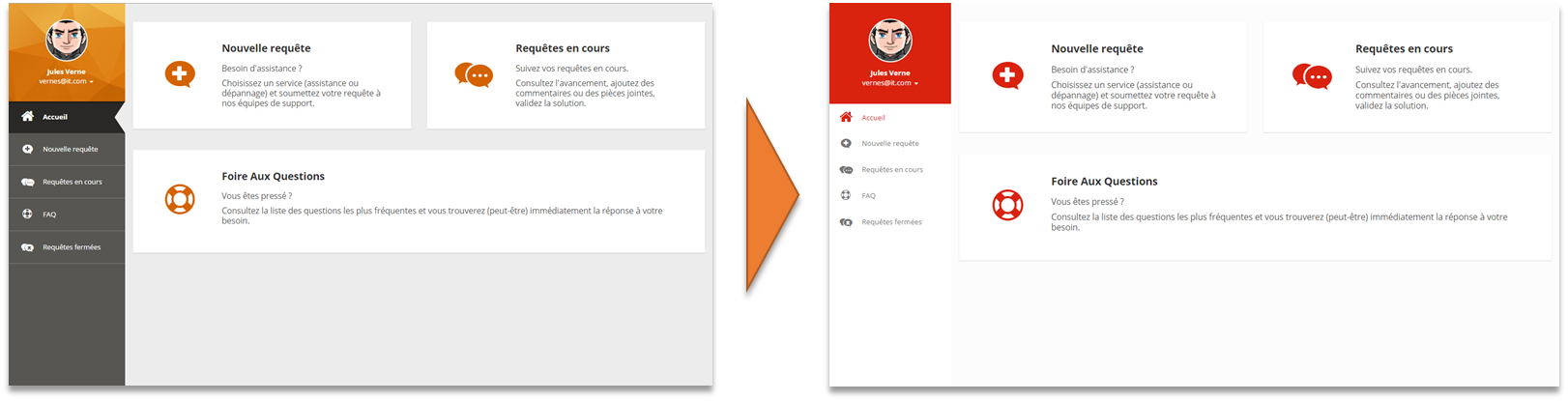
您可以在此处找到一些示例主题的扩展:[ /itop-extensions/sample-portal-new-theme-1.0.1-147.zip]sample-portal-new-theme-1.0.1-147.zip